

¿Para qué sirve esta sección?
Controla cuándo está abierto tu negocio y qué ve el cliente fuera de horario.
¿Quién puede acceder?
- ✅ Administrador - Control total
- ✅ Editor - Control total
- ❌ Autor - NO tiene acceso
¿Qué puedes configurar?
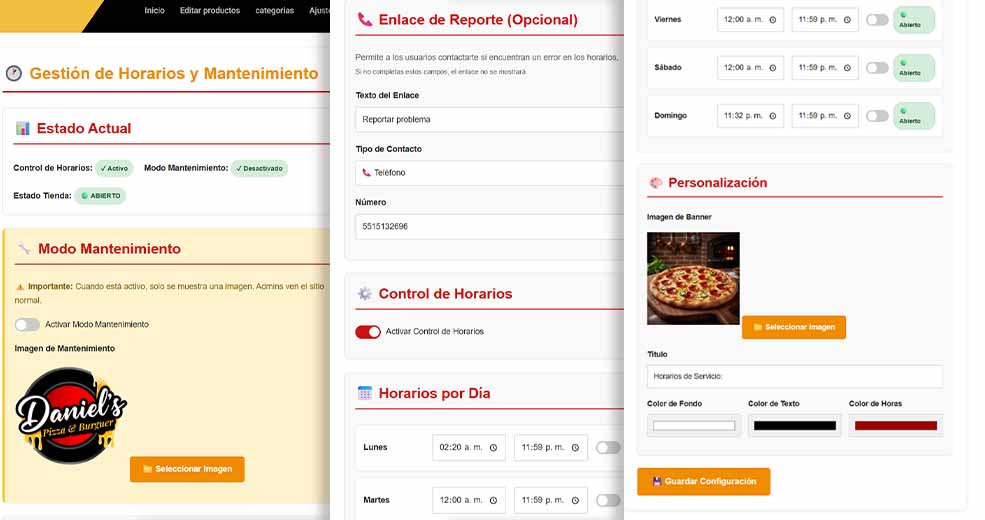
1️⃣ Modo Mantenimiento
Si lo activas:
- 🔧 Solo se muestra una imagen (ej: "Volvemos pronto")
- Los administradores ven el sitio normal
- Úsalo si estás haciendo cambios importantes
2️⃣ Enlace de Reporte (opcional)
- Permite que clientes te contacten si ven un error en los horarios
- Elige Teléfono o WhatsApp
- Si no lo llenas, no aparece
3️⃣ Control de Horarios
Activa o desactiva el sistema de horarios:
- ✅ Activado: El menú solo acepta pedidos en horario de servicio
- ❌ Desactivado: Acepta pedidos a cualquier hora
4️⃣ Horarios por día
Configura para cada día:
- Hora de apertura (ej: 3:00 PM)
- Hora de cierre (ej: 11:30 PM)
- O márcalo como Cerrado si no abres ese día
5️⃣ Personalización
- Imagen de banner: Aparece en el modal de horarios
- Título: Ej. "Horarios de Servicio:"
- Colores: Fondo, texto y horas
¿Cómo funciona?
Cuando estás fuera de horario:
- El cliente ve un modal con tus horarios
- Puede ver el menú, pero NO puede hacer pedidos
- Los botones de pedido se desactivan automáticamente
- Cada 30 segundos el sistema verifica si ya abriste
Cuando estás abierto:
- El modal desaparece automáticamente
- Los clientes pueden hacer pedidos normales
Consejos prácticos
💡 Verifica tus horarios: Los cambios se aplican en tiempo real, sin necesidad de recargar.
💡 Usa el modo mantenimiento: Si vas a hacer cambios grandes, actívalo para evitar confusiones.
💡 Actualiza el estado: Después de cambiar horarios, limpia el caché (siguiente tutorial).
¿Dónde encuentro esto?
Menú → Horarios