


Caso:
Cómo le hacen para hacer stickers de 5cm y en la hoja A4 les de 15? Nomás no he podido
El problema no es el tamaño del sticker, sino cómo se arma la hoja antes de imprimir. Te explico el método correcto, paso a paso, sin rodeos.
Quizá te interese saber:

Datos base (para que tengamos claro el objetivo)
-
Hoja: A4 → 21 × 29.7 cm
-
Sticker: 5 × 5 cm
-
Cantidad deseada: 15 stickers
-
Distribución lógica:
-
3 columnas × 5 filas = 15 stickers
-
Eso sí cabe perfectamente en una hoja A4.


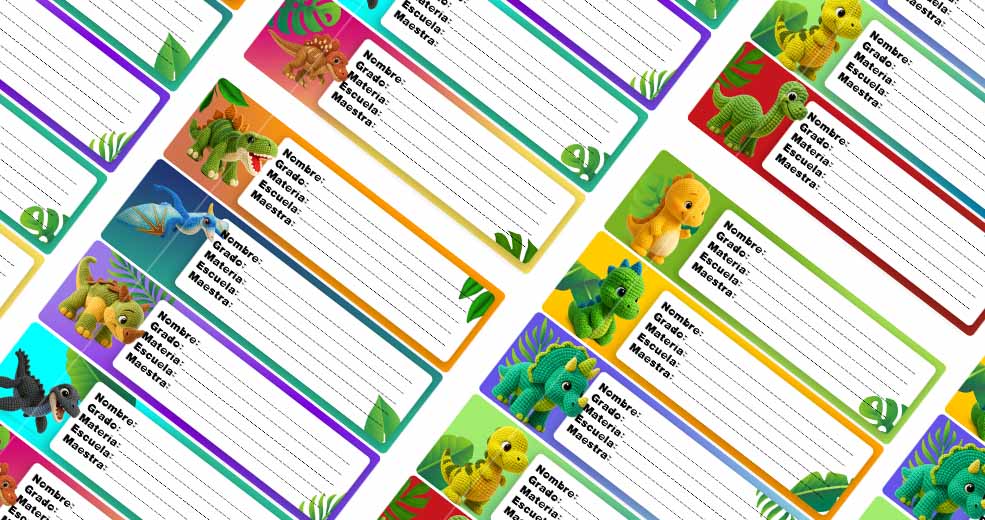
Medidas reales de la cuadrícula
Horizontal
-
3 stickers × 5 cm = 15 cm
-
Quedan 6 cm libres (21 − 15)
-
Se reparten como márgenes (3 cm izquierda / 3 cm derecha)
Vertical
-
5 stickers × 5 cm = 25 cm
-
Quedan 4.7 cm libres (29.7 − 25)
-
Márgenes arriba y abajo (~2.35 cm cada uno)

Forma correcta de hacerlo (método que sí funciona)
Opción 1: Canva (la más sencilla)
-
Crear diseño tamaño A4
-
Ir a Archivo → Mostrar reglas y guías
-
Agregar una tabla 3 × 5
-
Ajustar cada celda a:
-
Ancho: 5 cm
-
Alto: 5 cm
-
-
Colocar tu diseño dentro de cada celda
-
Exportar en PDF para impresión
-
Imprimir al 100% (muy importante)
❌ NO “ajustar a página”
Opción 2: Illustrator (nivel imprenta)
-
Documento nuevo:
-
Tamaño: A4
-
Unidades: cm
-
-
Crear un rectángulo de 5 × 5 cm
-
Duplica:
-
3 veces horizontal
-
5 veces vertical
-
-
Usa Alinear y distribuir
-
Deja márgenes exteriores (no pegues al borde)
-
Exporta en PDF/X-1a o PDF/X-4
-
Imprime al 100%
Opción 3: Word / PowerPoint (sí se puede, pero con cuidado)
-
Página A4
-
Insertar tabla 3 × 5
-
Propiedades de tabla:
-
Ancho columna: 5 cm
-
Alto fila: 5 cm
-
-
Márgenes de celda: 0
-
Insertar imagen y ajustar a celda
-
Imprimir:
-
Escala: 100%
-
Desactivar “ajustar”
-
Errores más comunes (seguro aquí está el problema)
-
❌ Imprimir con “ajustar a hoja”
-
❌ No trabajar en A4 desde el inicio
-
❌ Medir en pixeles en vez de centímetros
-
❌ Márgenes automáticos de la impresora
-
❌ Exportar como imagen en lugar de PDF
Tip profesional (para que te queden perfectos)
-
Añade 2–3 mm de sangrado si los vas a troquelar
-
Deja espacio entre stickers si los vas a cortar a mano
-
Siempre imprime una hoja de prueba
A continuación, instrucciones breves, concretas y sin relleno para lograr 15 stickers de 5 × 5 cm en hoja A4.
CANVA
-
Crear diseño → Documento A4
-
Archivo → Mostrar reglas y guías
-
Insertar tabla 3 × 5
-
Ajustar cada celda a 5 cm × 5 cm
-
Colocar el diseño dentro de cada celda
-
Descargar → PDF para impresión
-
Imprimir → Escala 100% (no ajustar)
PHOTOSHOP
-
Archivo nuevo:
-
Tamaño: 21 × 29.7 cm
-
Resolución: 300 dpi
-
-
Ver → Reglas (cm)
-
Crear guías:
-
Verticales: 0, 5, 10, 15 cm
-
Horizontales: 0, 5, 10, 15, 20, 25 cm
-
-
Colocar diseño de 5 × 5 cm en cada cuadro
-
Archivo → Guardar como → PDF
-
Imprimir → Escala 100%
WORD
-
Diseño → Tamaño → A4
-
Insertar → Tabla 3 × 5
-
Propiedades de tabla:
-
Columna: 5 cm
-
Fila: 5 cm
-
-
Márgenes de celda: 0
-
Insertar imagen y ajustar a la celda
-
Imprimir → Escala 100% / sin ajustar
Si no te da el tamaño exacto al imprimir, el problema no es el archivo, es la configuración de la impresora.