


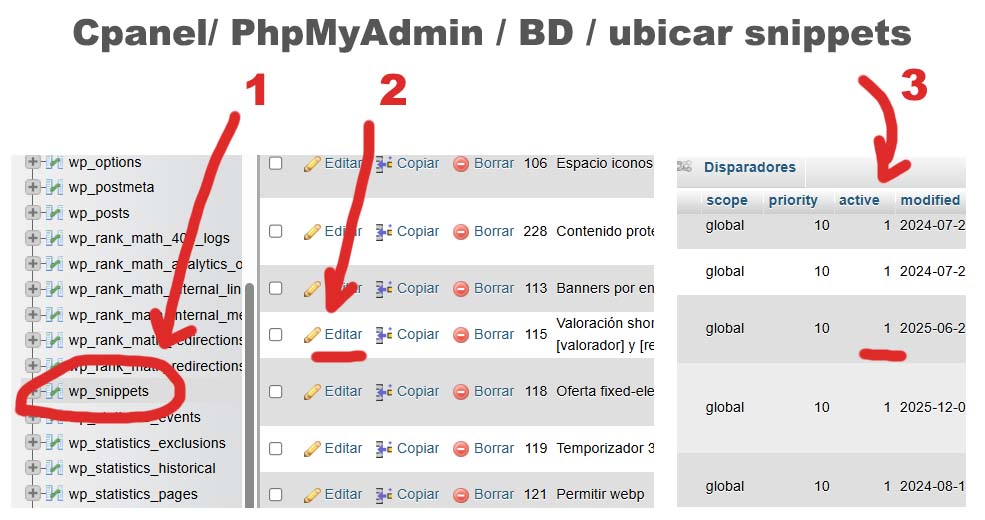

Desactivar un Snippet de Code Snippets desde phpMyAdmin
Este método no borra el código, solo impide que se ejecute.
🔹 1. Entra a phpMyAdmin
Desde tu hosting:
cPanel / hPanel / Plesk → Bases de datos → phpMyAdmin
Selecciona la base de datos que usa tu WordPress.
🔹 2. Ubica la tabla de snippets
Busca una tabla con este nombre:
⚠️ El prefijo wp_ puede ser diferente, por ejemplo:
👉 La clave es que termine en:
🔹 3. Abre la tabla
Haz clic sobre la tabla _snippets
Verás una lista de todos los códigos guardados en el plugin.
Columnas importantes:
| Columna | Función |
|---|---|
| id | ID del snippet |
| name | Nombre que le pusiste |
| code | El código PHP |
| active | Indica si está activo |
🔹 4. Desactivar el snippet
-
Localiza el snippet problemático (por nombre o ID)
-
Haz clic en Editar (Edit)
-
Busca el campo:
-
Cambia su valor de:
| Valor | Significado |
|---|---|
| 1 | Activo |
| 0 | Desactivado |
-
Pulsa Guardar (Go / Continuar)
✔ El código deja de ejecutarse inmediatamente.
🔹 5. Si no sabes cuál snippet falló
Puedes desactivar todos a la vez:
-
Ve a la pestaña SQL
-
Ejecuta:
⚠️ Cambia wp_ por tu prefijo real.
🔹 6. Después de recuperar el acceso
-
Entra a WordPress
-
Ve a Snippets
-
Activa uno por uno para encontrar el error
-
Corrige el código defectuoso
🚨 Errores comunes
| Problema | Causa |
|---|---|
| No existe la tabla _snippets | El plugin guarda datos en otra BD |
| Sigue el error | Puede ser otro plugin o functions.php |
| Pantalla blanca | Activa WP_DEBUG para ver el error real |